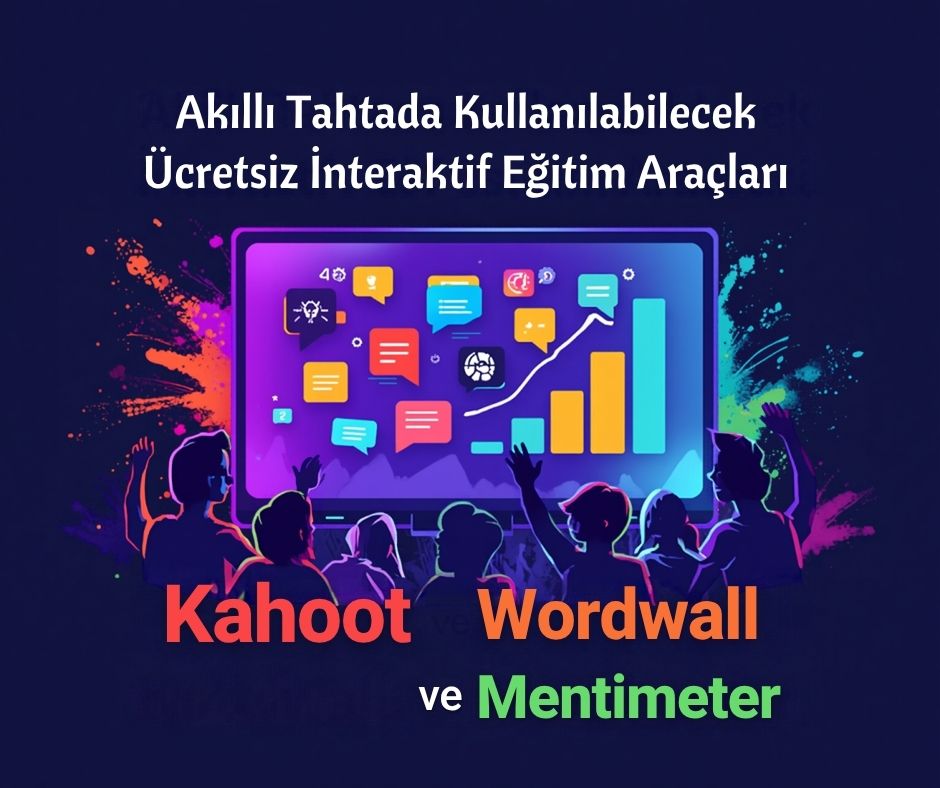

Akıllı tahtalar sınıflara girdiğinden beri ders anlatımı çok daha etkileşimli hale geldi — ama bir o kadar da öğrenme eğrisi getirdi. Özellikle yeni tanışan öğretmenler için “bu düğme ne işe yarıyor” sorusu ilk haftalarda sık karşılaşılan bir durum. Bu rehberde akıllı tahtayı sıfırdan öğrenmek isteyen öğretmenler için temel adımları ve pratik ipuçlarını bir araya getirdim.
1. Akıllı Tahtanın Temel Bileşenlerini Tanıyın
Çoğu akıllı tahta şu parçalardan oluşur:
- Dokunmatik ekran/panel: Parmak veya kalemle doğrudan etkileşim kurduğunuz yüzey
- Dahili bilgisayar veya bağlı PC: Bazı modellerde tahtanın içinde bir bilgisayar bulunur, bazılarında harici bir bilgisayara bağlanır
- Tahta yazılımı: Üzerine yazma, şekil çizme, sayfa değiştirme gibi işlemleri yaptığınız uygulama
- Kalem/stylus: Bazı modellerde parmakla da yazılabilir, bazılarında özel kalem gerekir
İlk yapmanız gereken, kendi tahtanızın markasını (genelde ekranın kenarında ya da kullanım kılavuzunda yazar) not almak — çünkü yazılım arayüzleri markadan markaya küçük farklılıklar gösterir, ama temel mantık hepsinde aynıdır.
2. İlk Kurulum ve Kalibrasyon
Dokunmatik ekran, dokunduğunuz nokta ile ekranda işaretlenen nokta arasında kayma yapıyorsa kalibrasyon yapmanız gerekir. Genelde tahtanın ayarlar menüsünde “Dokunmatik Kalibrasyon” veya “Touch Calibration” seçeneğini bulup ekranda çıkan işaretlere sırayla dokunmanız yeterlidir. Bu işlem 1-2 dakika sürer ve haftada bir tekrarlamanız, hassasiyeti korur.
3. Temel Yazılım Araçlarını Öğrenin
Tahta yazılımının genelde şu temel araçları vardır:
- Kalem/Yazı aracı: Serbest çizim ve yazı için
- Silgi: Yazdıklarınızı silmek için (bazı tahtalarda elinizin yumruk hali de silgi olarak algılanır)
- Şekil aracı: Düzgün çizgi, daire, kare gibi geometrik şekiller çizmek için
- Sayfa ekle/sil: Deftere yeni sayfa eklemek gibi düşünebilirsiniz
- Ekran yakalama (screenshot): O anki sayfayı görsel olarak kaydetmek için
Bu beş aracı öğrendiğinizde, temel bir dersi rahatlıkla yürütebilirsiniz. Gerisi zamanla, kullandıkça öğrenilir.
4. Derste En Çok İşinize Yarayacak 5 Özellik
- Ekran perdesi/spot ışık: Ekranın belli bir kısmını karartıp sadece istediğiniz bölgeyi gösterme — dikkat dağınıklığını azaltır
- Sanal klavye: Fiziksel klavyeye uzanmadan hızlıca yazı yazmanızı sağlar
- Zamanlayıcı: Sınıf içi etkinliklerde süre tutmak için, ekranda büyük ve görünür şekilde
- Rastgele öğrenci seçici: Bazı yazılımlarda hazır gelir, katılımı artırmak için eğlenceli bir yöntem
- Ekran kaydı: Anlattığınız dersi video olarak kaydedip devamsız öğrencilerle paylaşabilirsiniz

5. Kendi İçeriklerinizi (Word/PowerPoint/PDF) Aktarma
Akıllı tahta yazılımlarının çoğu, hazırladığınız PowerPoint sunumunu veya PDF dosyasını doğrudan içe aktarmanıza izin verir: Dosya > İçe Aktar (Import) menüsünden dosyanızı seçmeniz yeterli. Aktarılan içerik üzerine kalemle not alabilir, vurgulayabilir, çizim yapabilirsiniz — hazırladığınız sunum artık statik değil, etkileşimli bir derse dönüşür.
6. Sık Karşılaşılan Sorunlar ve Çözümleri
Dokunmatik ekran tepki vermiyor:
Kabloların (genelde USB) sağlam takılı olduğunu kontrol edin, gerekirse çıkarıp tekrar takın. Sorun devam ediyorsa kalibrasyonu tekrarlayın.
Ekran görüntüsü bulanık veya bozuk:
Bağlı bilgisayarın ekran çözünürlüğünün, tahtanın önerdiği çözünürlükle uyumlu olduğundan emin olun (genelde ayarlar menüsünde önerilen çözünürlük yazar).
Ses gelmiyor:
Ses kablosunun (varsa) ayrı bir bağlantı gerektirip gerektirmediğini kontrol edin — bazı tahtalarda görüntü ve ses ayrı kablolarla taşınır.
Bağlantı sürekli kopuyor:
Kablosuz bağlantı kullanıyorsanız, tahta ile bilgisayar arasındaki mesafeyi azaltın ya da mümkünse kablolu bağlantıya geçin.
7. Daha Verimli Kullanım İçin 3 İpucu
- Dersten önce hazırlanın: Kullanacağınız sayfaları/sunumu derse girmeden önce yükleyin, ders sırasında vakit kaybetmezsiniz
- Öğrencileri tahtaya davet edin: Öğrencilerin kendisinin tahtaya çıkıp bir soruyu çözmesi, etkileşimi ciddi şekilde artırır
- Kısayolları öğrenin: Çoğu yazılımda sık kullanılan araçlar için klavye kısayolları vardır — bunları öğrenmek zamanla büyük fark yaratır
Sık Sorulan Sorular
Akıllı tahtada dokunmatik ekran neden çalışmıyor?
Genelde kablo bağlantısı gevşemiş ya da kalibrasyon bozulmuştur. Kabloları kontrol edip kalibrasyonu tekrarlamak çoğu durumda sorunu çözer.
PowerPoint sunumunu akıllı tahtaya nasıl aktarırım?
Tahta yazılımınızdaki “İçe Aktar” veya “Import” seçeneğinden PowerPoint dosyanızı seçerek doğrudan aktarabilirsiniz.
Akıllı tahta kalibrasyonu ne sıklıkla yapılmalı?
Sorun yaşamıyorsanız zorunlu değil, ama hassasiyette kayma fark ettiğinizde ya da haftada bir kez yapmanız ekran doğruluğunu korur.
Akıllı tahtanızla ilgili özel bir sorun yaşıyorsanız iletişim sayfamızdan bize yazabilirsiniz.