
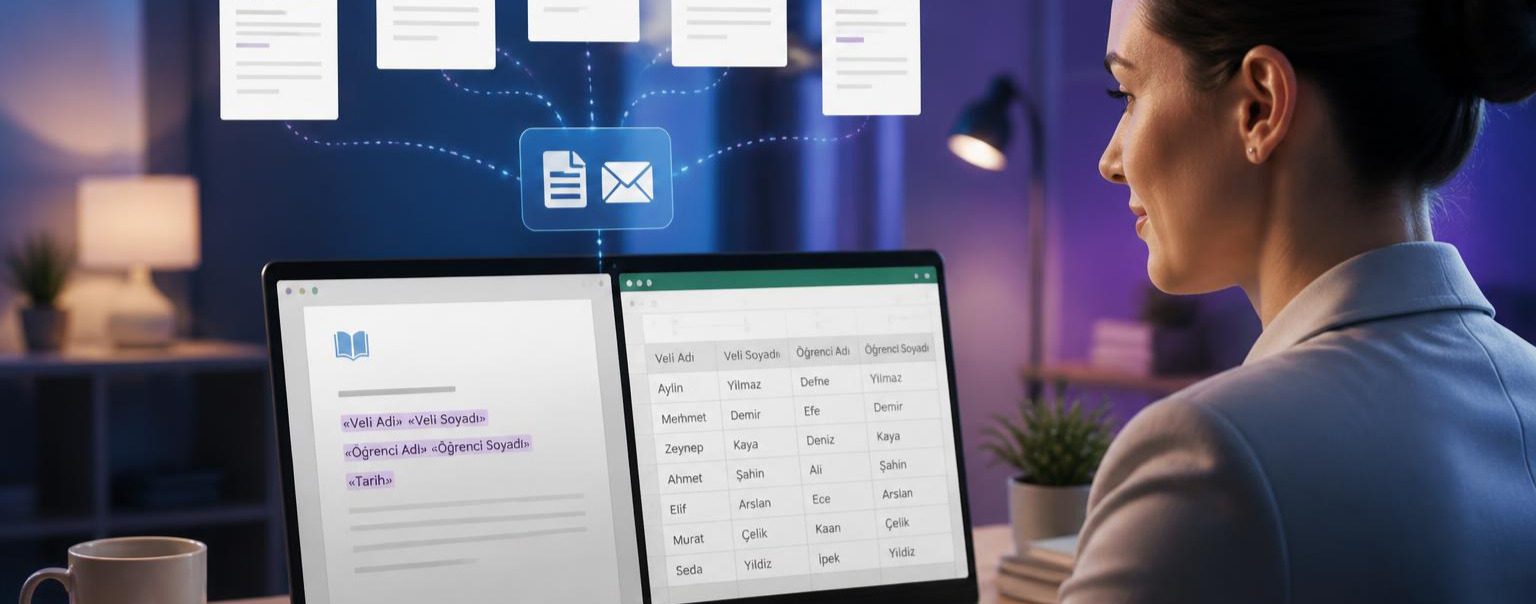
30 öğrencilik bir sınıfa aynı mektubu, her birinin adını elle değiştirerek 30 kere yazmak gerçek bir zaman kaybı. Oysa Word ve Excel’in birlikte kullanıldığı Posta Birleştirme (Mail Merge) özelliğiyle, bir mektubu bir kez yazıp Excel’deki isim listenizle birleştirerek 30 farklı, kişiselleştirilmiş mektubu saniyeler içinde oluşturabilirsiniz.
- Posta Birleştirme (Mail Merge) Nedir?
Basitçe: bir Word şablonuna “Ad Soyad”, “Veli Adı” gibi değişken alanlar yerleştirirsiniz; Word bu alanları Excel’deki her satırla (her öğrenciyle) otomatik doldurarak ayrı ayrı mektuplar üretir. Siz tek bir mektup yazarsınız, Word geri kalanını sizin yerinize çoğaltır. - Excel’de Veri Listesi Hazırlayın
Yeni bir Excel dosyası açın ve her sütuna bir bilgi türü, her satıra bir öğrenci gelecek şekilde bir liste oluşturun:
Ad_Soyad Veli_Adi Sinif
Ayşe Yılmaz Mehmet Yılmaz 5-A
Mert Kaya Fatma Kaya 5-A
Önemli: Sütun başlıklarında Türkçe karakter ve boşluk kullanmamaya özen gösterin (Ad_Soyad gibi alt çizgiyle) — bazı Word sürümlerinde boşluklu/Türkçe karakterli başlıklar sorun çıkarabiliyor. - Word’de Mektup Şablonunu Yazın
Yeni bir Word belgesi açın ve mektubunuzu normal şekilde yazın, kişiye özel olacak kısımları şimdilik boş bırakın:
“Sayın [buraya veli adı gelecek], öğrenciniz [buraya öğrenci adı gelecek]’in…”
- Posta Birleştirme Sihirbazını Başlatın
Word’de Postalar sekmesine gidin
**”Posta Birleştirmeyi Başlat” > “Mektuplar”**ı seçin
**”Alıcıları Seç” > “Mevcut Bir Liste Kullan”**a tıklayıp hazırladığınız Excel dosyasını seçin- Alanları Yerleştirin
Mektubunuzda “[buraya veli adı gelecek]” yazan yere imleci koyun, **”Birleştirme Alanı Ekle”**ye tıklayıp **”Veli_Adi”**yı seçin. Aynı şekilde öğrenci adı ve sınıf için de ilgili alanları yerleştirin. Alanlar mektupta «Veli_Adi» gibi çift köşeli parantezle görünür — bu normal, birleştirme sonrası gerçek isimlerle değişecek.- Önizleyin ve Tamamlayın
**”Sonuçları Önizle”**ye tıklayarak ilk öğrencinin bilgileriyle mektubun nasıl göründüğünü kontrol edin, ok tuşlarıyla diğer öğrencilere geçip hepsinin doğru göründüğünden emin olun
**”Bitir ve Birleştir” > “Tek Tek Belgeleri Düzenle”**yi seçin
Word, her öğrenci için ayrı bir sayfa içeren tek bir büyük belge oluşturur — bunu yazdırabilir ya da PDF olarak kaydedebilirsiniz- Kullanım Alanları
Bu yöntem sadece veli mektubu için değil, şunlar için de doğrudan kullanılabilir:
Karne zarfı/etiketi hazırlama
Veli toplantısı davetiyesi
Katılım/teşekkür belgesi
Sınav giriş belgesi (öğrenci adı, sınıf, sınav yeri bilgileriyle)
Aynı Excel listesini farklı mektup şablonlarıyla tekrar tekrar kullanabilirsiniz.
Sık Sorulan Sorular
Posta birleştirme için Excel şart mı?
Hayır, Word’ün kendi adres listesi aracı da kullanılabilir, ama çoğu öğretmen zaten not/liste tutmak için Excel kullandığından, mevcut dosyayı doğrudan bağlamak daha pratik.
Birleştirilen mektupları tek tek mi yazdırmam gerekiyor?
Hayır, “Bitir ve Birleştir” adımında tüm mektupları tek bir Word dosyasında birleştirip toplu olarak bir kerede yazdırabilirsiniz.
Excel listesine sonradan öğrenci eklersem, Word’deki şablonu yeniden mi yazmam gerekir?
Hayır, şablonu olduğu gibi bırakıp sadece “Düzenle Alıcı Listesi”nden güncel Excel dosyasını yeniden bağlamanız yeterlidir.
Posta birleştirme ile ilgili takıldığınız bir nokta olursa iletişim sayfamızdan bize yazabilirsiniz.

