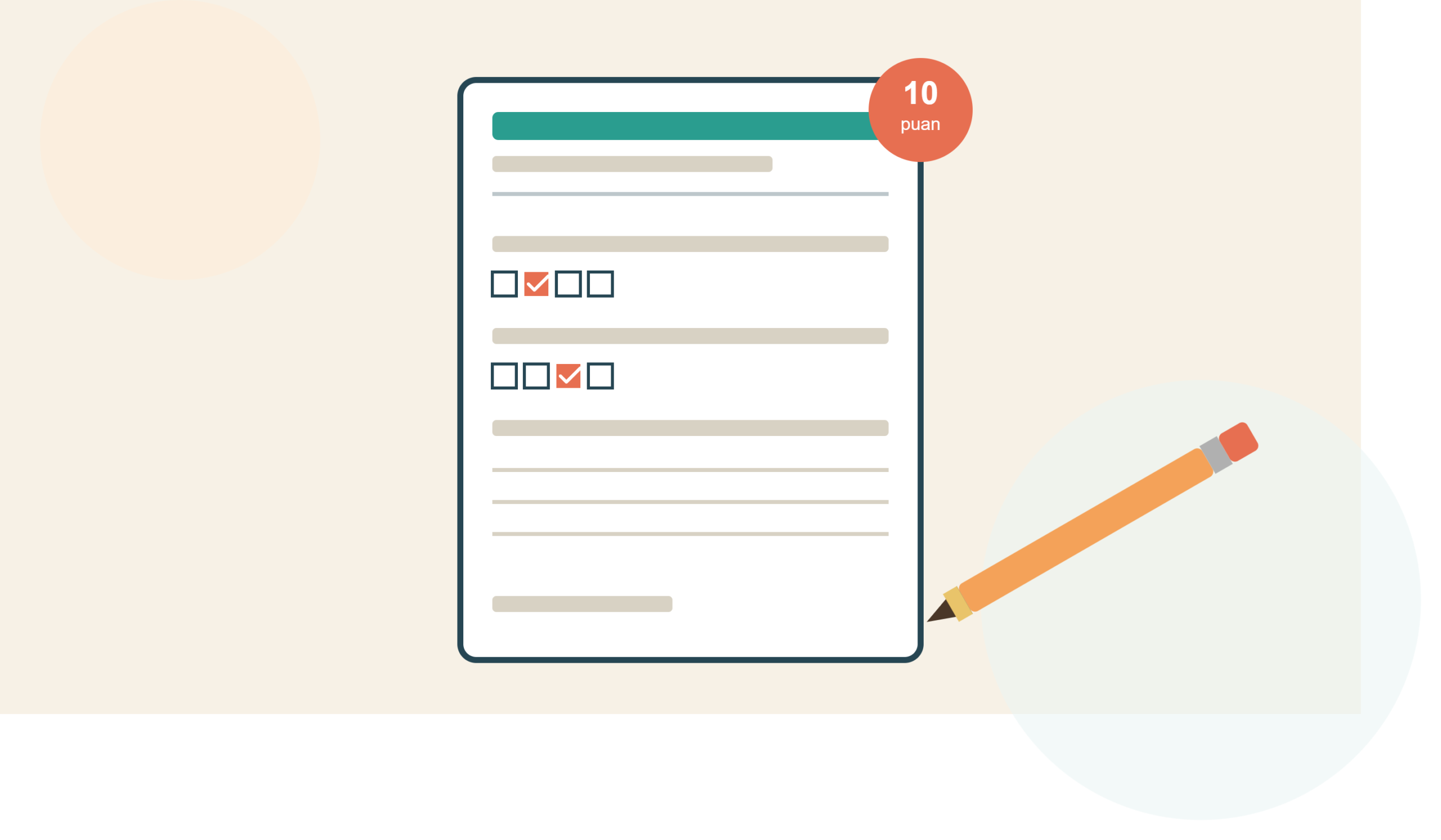
Word’de Sınav Kağıdı Nasıl Hazırlanır? (Şablon + Adım Adım Rehber)
Her dönem başında aynı işle uğraşıyoruz: sınav kağıdını sıfırdan biçimlendirmek, öğrenci bilgi alanını düzenlemek, soruların puanlarını hizalamak… Oysa Word’ün birkaç özelliğini doğru kullanınca bu iş 10 dakikaya iniyor, üstelik kağıt çok daha profesyonel görünüyor.
Bu yazıda hem adım adım anlatımı hem de doğrudan kullanabileceğiniz ücretsiz Word şablonunu bulacaksınız.
Ücretsiz Sınav Kağıdı Şablonunu İndirin
Aşağıdaki bağlantıdan, okul adı ve ders bilgilerini kendi bilgilerinizle değiştirmeniz yeterli olacak hazır bir şablon indirebilirsiniz. Şablonda öğrenci bilgi tablosu, örnek çoktan seçmeli/doğru-yanlış/boşluk doldurma/klasik/eşleştirme soru tipleri ve otomatik sayfa numarası hazır halde geliyor.
Sınav Kağıdı Şablonunu İndir (.docx)
(Not: Bağlantıyı, dosyayı WordPress medya kütüphanenize yükledikten sonra kendi dosya adresinizle değiştirin.)
Şimdi şablonu nasıl kendi ihtiyacınıza göre uyarladığınızı adım adım görelim.
1. Sayfa Kenar Boşluklarını Ayarlayın
Düzen (Layout) > Kenar Boşlukları (Margins) yolunu izleyin. Sınav kağıtları için üst-alt-sağ-sol 2 cm civarı ideal bir denge sağlar: hem yeterince soru sığdırırsınız hem de öğrenci cevap yazacak boşluk kalır.
2. Öğrenci Bilgi Alanını Tablo ile Oluşturun
Elle “Ad Soyad: ………..” yazıp boşluk bırakmak yerine bir tablo kullanın: Ekle (Insert) > Tablo (Table). Tek satır, dört sütunluk bir tablo (Adı Soyadı / Sınıf-No / Tarih / Puan) hem düzenli görünür hem de yazdırıldığında hizası bozulmaz. Tablo kenarlıklarını ince ve gri yaparak sayfayı sadeleştirebilirsiniz.
3. Soruları Otomatik Numaralandırın
Soruları elle “1. 2. 3.” yazmak yerine Word’ün otomatik numaralandırma özelliğini kullanın: Giriş Sekmesi (Home) > Numaralandırma (Numbering). Bu sayede aradaki bir soruyu silip eklediğinizde tüm numaralar otomatik güncellenir — elle yeniden numaralamakla uğraşmazsınız.
4. Puanları Sağa Yaslayın (Nokta Dolgulu Sekme)
Profesyonel sınav kağıtlarında puanların soru sonunda, sayfanın sağına hizalı ve nokta çizgisiyle bağlı olduğunu görürsünüz: “…… (10 puan)”. Bunu elle boşluk tuşuna basarak yapmayın — hizası hiçbir zaman tam oturmaz. Bunun yerine:
- Düzen > Paragraf başlatıcısından “Sekmeler” (Tabs) penceresini açın
- Sekme durağını sayfa sağ kenarına, hizalamayı “Sağa Yaslı”, dolgu karakterini “nokta” (2 numaralı seçenek) olarak ayarlayın
- Soru metninden sonra klavyeden Tab tuşuna basıp puanı yazın
Şablonumuzda bu ayar zaten hazır — sadece soru metnini ve puanı değiştirmeniz yeterli.
5. Farklı Soru Tiplerini Biçimlendirin
- Çoktan seçmeli: Şıkları soru altına, girintili ve yatayda hizalı yazın (A) B) C) D))
- Doğru/Yanlış: İfadenin sonuna küçük bir parantez
( )bırakın, öğrenci D/Y yazsın - Boşluk doldurma: Alt çizgiyi elle tire tuşuyla değil, Ekle > Alt Çizgi ile tek bir uzun çizgi olarak ekleyin, kayması önlenir
- Klasik/açık uçlu: Cevap için 3-4 satırlık alt çizgili boş satır bırakın (kenarlık aracıyla tek çizgi eklemek elle tire basmaktan çok daha düzgün durur)
- Eşleştirme: İki sütunlu bir tablo kullanın, sol tarafta kavramlar, sağ tarafta tanımlar
Şablonun içinde bu beş soru tipinin de birer örneği hazır — kopyalayıp çoğaltmanız yeterli.
6. Sayfa Numarası Ekleyin
Birden fazla sayfalık sınavlarda Ekle (Insert) > Alt Bilgi (Footer) > Sayfa Numarası ile otomatik sayfa numarası ekleyin. Öğrenciler karışmaz, siz de kağıtları toplarken sırayı kolayca kontrol edersiniz.
7. Yazdırmadan Önce Önizleyin
Dosya (File) > Yazdır (Print) ekranındaki önizlemeden sayfa sonlarının sorunun ortasına denk gelip gelmediğini kontrol edin. Bir soru iki sayfaya bölünüyorsa, o sorudan önce Ekle > Sayfa Sonu ekleyerek bir sonraki sayfaya taşıyabilirsiniz.
Sık Sorulan Sorular
Word’de sınav kağıdı şablonu nereden indirilir?
Bu yazının başındaki bağlantıdan ücretsiz, düzenlenebilir bir Word şablonu indirebilirsiniz.
Puanları sayfanın sağına nasıl hizalarım?
Boşluk tuşu yerine “Sekmeler” (Tabs) menüsünden sağa yaslı, nokta dolgulu bir sekme durağı tanımlayın; ardından Tab tuşuna basarak puanı yazın.
Sınav sorularını otomatik numaralandırmak mümkün mü?
Evet, Giriş sekmesindeki Numaralandırma özelliğiyle sorular otomatik numaralanır ve sıralama değiştiğinde numaralar kendiliğinden güncellenir.
Şablonla ilgili bir sorunuz olursa iletişim sayfamızdan bize ulaşabilirsiniz.